
Atualizado em 03 de setembro de 2026
1. Objetivo da Ferramenta
O módulo de Prazos visa centralizar a gestão do tempo jurídico. Através de uma interface intuitiva, o advogado pode visualizar, filtrar e priorizar suas tarefas por ordem de urgência, eliminando o uso de planilhas manuais e reduzindo riscos de preclusão.
2. Visualização e Organização
Ao acessar a aba Prazos, você encontrará uma lista organizada de todos os eventos cadastrados. A ferramenta permite uma gestão visual através de:
- Status do Prazo: Identificação clara entre prazos Pendentes, Concluídos ou Atrasados.
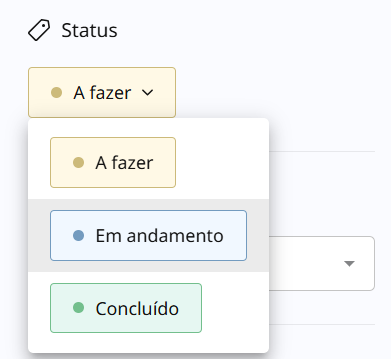
- Priorização: Organização automática por data de vencimento, colocando no topo o que exige atenção imediata.
- Filtros Inteligentes: Capacidade de buscar prazos específicos por cliente, número de processo ou tipo de tarefa.
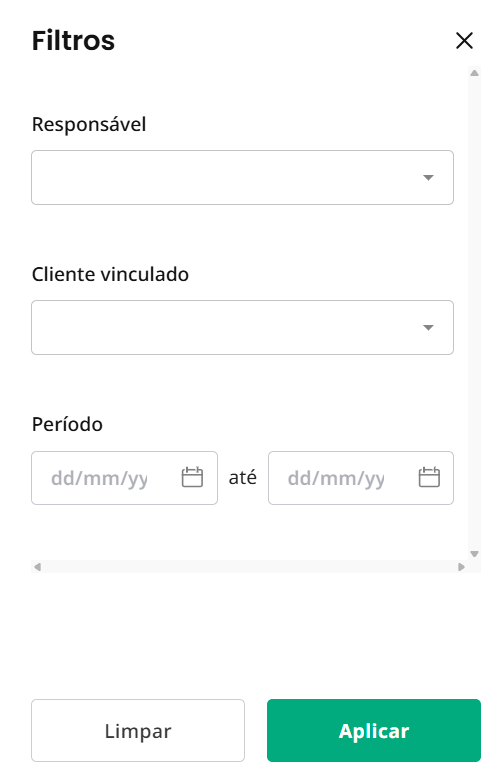
3. Como Cadastrar e Gerenciar um Prazo
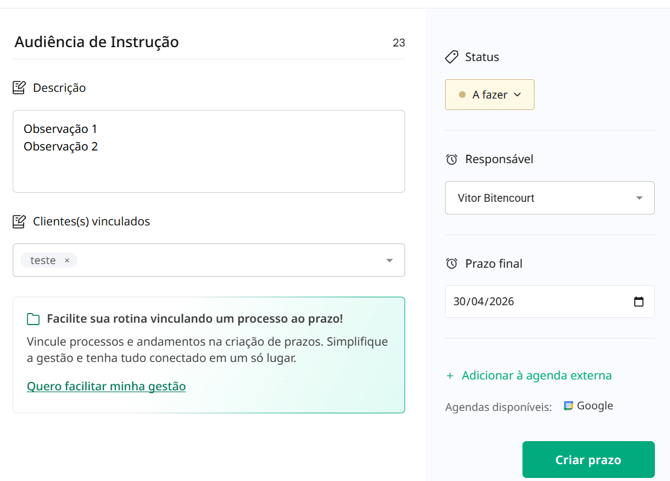
Para manter seu fluxo de trabalho atualizado, siga a lógica de preenchimento abaixo:
Passo 1: Identificação do Evento
- No campo Título do Prazo, descreva de forma breve a tarefa (ex: "Protocolar Réplica" ou "Audiência de Instrução").
- Vincule o prazo ao Cliente e ao Número do Processo correspondente para que os dados fiquem unificados na ficha do cliente.
Passo 2: Definição de Datas e Alertas
- Data de Vencimento: Insira a data fatal para o cumprimento do prazo.
- Lembretes: Configure notificações automáticas para ser avisado com antecedência, permitindo tempo hábil para a confecção de peças ou preparo de atos.
Passo 3: Detalhamento e Responsáveis
- No campo Descrição, adicione notas importantes ou observações estratégicas sobre aquela tarefa.
- Se o seu escritório possuir mais de um usuário, utilize o campo Responsável para delegar a demanda a um colaborador específico.
4. Integração com a Gestão de Processos
A grande vantagem da ferramenta de Prazos é sua comunicação nativa com o módulo de Processos:
- Ao atualizar um prazo, a informação é replicada no histórico do processo vinculado.
- A conclusão de uma tarefa alimenta automaticamente os indicadores de produtividade do seu Dashboard.
5. Aba de Prazos no App
A Jusfy também disponibiliza o gerenciamento de Prazos diretamente pelo aplicativo, permitindo que o advogado acompanhe e organize sua rotina mesmo quando estiver fora do escritório.
Com essa funcionalidade, é possível criar, acompanhar, editar e concluir prazos pelo celular, mantendo as informações sincronizadas e acessíveis de forma prática.
O que é possível fazer pelo App?
Através da aba de Prazos, você pode:
- Criar novos prazos;
- Visualizar prazos cadastrados;
- Editar informações dos prazos;
- Concluir prazos;
- Acompanhar os prazos do dia;
- Consultar próximos prazos;
- Visualizar prazos já concluídos;
- Visualizar os prazos em formato de lista ou calendário;
- Vincular o prazo a um cliente cadastrado;
- Definir um responsável pelo prazo dentro do escritório.
Visualização dos prazos
Os prazos podem ser acompanhados de duas formas:
Lista: permite organizar e visualizar os prazos de acordo com sua situação:
- Hoje: prazos que precisam de atenção no dia;
- Próximos: prazos futuros cadastrados;
- Concluídos: prazos que já foram finalizados.
Calendário: permite visualizar os prazos de acordo com suas respectivas datas, facilitando a organização da rotina e o planejamento das atividades.
Criando um prazo pelo App
Para criar um novo prazo:
Passo 1: Acesse o aplicativo da Jusfy.
Passo 2: Entre na área de Prazos.
Passo 3: Selecione a opção para adicionar um novo prazo.
Passo 4: Preencha as informações solicitadas, como data, descrição e demais informações relacionadas à atividade.
Passo 5: Se necessário, vincule o prazo a um cliente cadastrado.
Passo 6: Defina o responsável pelo prazo dentro do escritório.
Passo 7: Salve o prazo.
Após o cadastro, o prazo ficará disponível para acompanhamento dentro do aplicativo.
Editando e concluindo prazos
Os prazos cadastrados também podem ser gerenciados diretamente pelo App.
Ao acessar um prazo, você poderá:
- Alterar suas informações;
- Atualizar a data ou demais dados disponíveis;
- Alterar o responsável;
- Concluir o prazo após a realização da atividade.
Ao concluir um prazo, ele passa a ser exibido na categoria Concluídos.
Gestão de prazos de qualquer lugar
A Jusfy também disponibiliza o gerenciamento de Prazos diretamente pelo aplicativo, permitindo que o advogado acompanhe e organize sua rotina mesmo quando estiver fora do escritório.
Com essa funcionalidade, é possível criar, acompanhar, editar e concluir prazos pelo celular, mantendo as informações sincronizadas e acessíveis de forma prática.
O que é possível fazer pelo App?
Através da aba de Prazos, você pode:
- Criar novos prazos;
- Visualizar prazos cadastrados;
- Editar informações dos prazos;
- Concluir prazos;
- Acompanhar os prazos do dia;
- Consultar próximos prazos;
- Visualizar prazos já concluídos;
- Visualizar os prazos em formato de lista ou calendário;
- Vincular o prazo a um cliente cadastrado;
- Definir um responsável pelo prazo dentro do escritório.
Visualização dos prazos
Os prazos podem ser acompanhados de duas formas:
Lista: permite organizar e visualizar os prazos de acordo com sua situação:
- Hoje: prazos que precisam de atenção no dia;
- Próximos: prazos futuros cadastrados;
- Concluídos: prazos que já foram finalizados.
Calendário: permite visualizar os prazos de acordo com suas respectivas datas, facilitando a organização da rotina e o planejamento das atividades.
Criando um prazo pelo App
Para criar um novo prazo:
Passo 1: Acesse o aplicativo da Jusfy.
Passo 2: Entre na área de Prazos.
Passo 3: Selecione a opção para adicionar um novo prazo.
Passo 4: Preencha as informações solicitadas, como data, descrição e demais informações relacionadas à atividade.
Passo 5: Se necessário, vincule o prazo a um cliente cadastrado.
Passo 6: Defina o responsável pelo prazo dentro do escritório.
Passo 7: Salve o prazo.
Após o cadastro, o prazo ficará disponível para acompanhamento dentro do aplicativo.
Editando e concluindo prazos
Os prazos cadastrados também podem ser gerenciados diretamente pelo App.
Ao acessar um prazo, você poderá:
- Alterar suas informações;
- Atualizar a data ou demais dados disponíveis;
- Alterar o responsável;
- Concluir o prazo após a realização da atividade.
Ao concluir um prazo, ele passa a ser exibido na categoria Concluídos.
Gestão de prazos de qualquer lugar
A disponibilidade dos prazos no aplicativo permite que o advogado continue acompanhando sua rotina mesmo fora do escritório.
Isso facilita o gerenciamento durante:
- Audiências;
- Compromissos no fórum;
- Reuniões;
- Deslocamentos;
- Atendimentos externos;
- Outras atividades realizadas fora do escritório.
Com a Aba de Prazos no App, você mantém o controle das atividades e compromissos do escritório diretamente pelo celular, sem depender do acesso ao computador.