
Atualizado em 03 de setembro de 2026
Introdução
Neste tutorial vamos aprender tudo sobre a JusTrabalhista: Como funciona, tipos de cálculos que podemos fazer, limitações da calculadora e como fazer o cálculo passo a passo.
A ideia do tutorial é auxiliar a todos usuários, tanto os que já possuem experiência nesse tipo de cálculo e como aqueles que jamais realizaram qualquer cálculo nessa calculadora.
📖 Leia mais no Blog da Jusfy:
Como realizar um cálculo de rescisão trabalhista
Demissão sem justa causa: como ficam os 40% com a Reforma Trabalhista
Como funciona a JusTrabalhista? Que tipo de cálculos posso fazer nessa calculadora?
A JusTrabalhista, da Jusfy, foi criada com o para facilitar a realização de cálculos iniciais e liquidações trabalhistas de forma rápida, simples e intuitiva. Para isso, a calculadora vai solicitar informações necessárias básicas para a realização dos cálculos.
A Calculadora trabalhista pode ser utilizada para calcular todo tipo de contrato de trabalho, além de realizar a liquidação de sentença trabalhista.
Como fazer o cálculo passo a passo?
Passo 1 | Dados Básicos
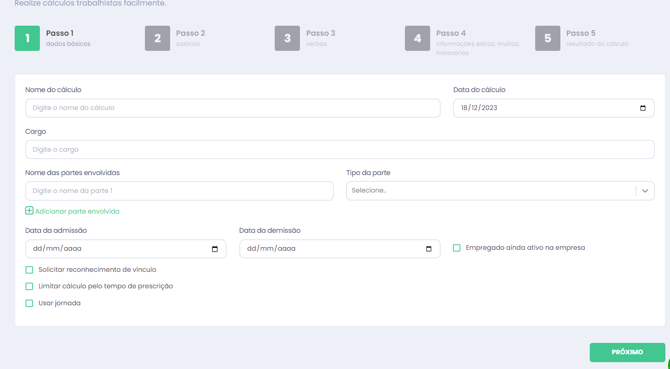
O primeiro passo da JusTrabalhista solicitará informações para identificação do cálculo como: Nome do Cálculo, Cargo, Nome das Partes e Tipo de Parte.
A “Data do cálculo” é apenas informativa.
Os campos “Cargo”, “Nome das partes envolvidas” e “tipo da parte” servirá fins informativos no cálculo. Não sendo obrigatório o preenchimento.
Já nos campos “Data da admissão” e “Data da Demissão” já começaremos a preencher as informações necessárias para realização do cálculo trabalhista. Devendo ser preenchidos conforme caso concreto, seja retirando a informação da Carteira de Trabalho e Previdência Social (CTPS) e/ou mediante entrevista com o cliente.

Caso o empregado ainda esteja ativo na empresa o usuário deverá marcar a opção “empregado ainda ativo na empresa”.
A opção “solicitar reconhecimento de vínculo" deve ser utilizada sempre que o usuário desejar que seja incluído no cálculo o valor do FGTS e INSS sobre todas verbas que possuem essa incidência.
A opção “limitar cálculo pelo tempo de prescrição” servirá para que o sistema calcule os valores apenas dos últimos 05 anos, se for o caso. Você deve colocar a data em que inicia a prescrição, ou seja, a data em que o cálculo vai começar
Como usar a jornada
Por fim, a opção “usar jornada” foi criada pela Jusfy para que o cálculo de horas extras seja feito de forma automática pela plataforma, facilitando o cálculo para o usuário. Após selecionado a opção o sistema abrirá seguinte menu:
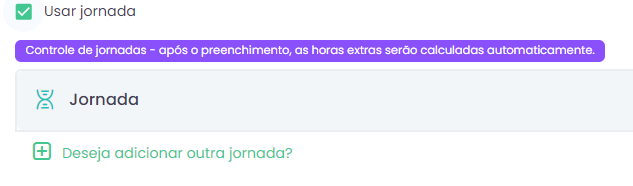 O usuário poderá adicionar uma Jornada clicando em cima do escrito “Jornada”, de modo que abrirá todas informações da jornada em questão, conforme:

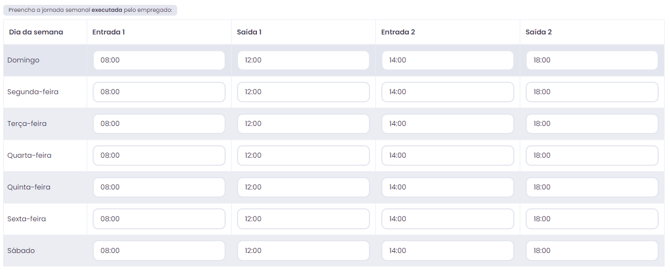
O usuário deverá:
- Definir uma data de início e data fim para a jornada que irá descrever no tópico em questão.
- Selecionar a carga horária do contrato que se esta calculando (limitado nas opções disponíveis no momento do cálculo. Caso a carga horária do contrato que esta calculando não esteja disponível, utilize o passo 3 do cálculo para informar as horas extras e desmarque a opção “usar jornada” do passo 1).
- Descrever os horários de entradas e saídas do funcionário durante a semana, daquele período de início e fim que foi incluído no tópico 1, acima. (os dias que o empregado não trabalhar deverão ser mantidos como 00:00)
- Preenchido todos os dados o usuário deverá clicar em “próximo” e passar para o passo 2 da calculadora.
Passo 2 | Salários
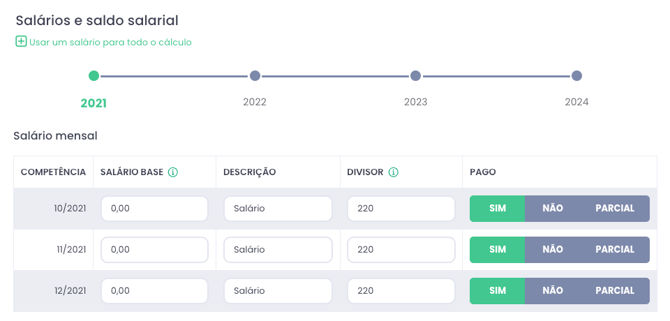
No passo 2 o usuário terá acesso a uma linha do tempo com todos os anos do contrato, conforme informado no passo 1.
O Usuário deverá clicar em cima de todos anos e preencher conforme os salários recebidos pelo empregado. O valor a ser preenchido é o salário base, ou salário bruto, que é o valor fixo definido em contrato ou o valor que está sendo pedido na ação. Você pode encontrar esse valor discriminado no contracheque do empregado.
Qual divisor devo utilizar?
O divisor será utilizado para definir o salário-hora a partir do salário base e calcular as verbas trabalhistas escolhidas no próximo passo.
Divisores mais comuns:
- 44 horas semanais: 220
- 42 horas semanais: 210
- 36 horas semanais: 180
- 35 horas semanais: 175
- 25 horas semanais: 125
- 24 horas semanais: 120
- 20 horas semanais: 100
Referência: OS DIVISORES DO SALÁRIO MENSAL - THE DIVISORS OF THE MONTHLY SALARY (Denis da Rocha Cota, Frederico) - https://www.trt3.jus.br/escola/download/artigos/divisores_salario_mensal.pdf
Para facilitar o preenchimento a JusTrabalhista possui 2 mecanismos:
- Botão “usar um salário para todo o cálculo”, que preencher o mesmo salário para todos meses e todos anos do contrato de trabalho:
- Ou então a possibilidade de informar o valor do salário modificado, no mês da modificação e utilizar a opção clonar coluna para linhas abaixo, clicando nos 3 pontos ao lado do valor e no botão que aparecerá, conforme:
Utilizando essa opção o sistema modificará os salários posteriores ao mês modificado, automaticamente. Essa modificação ocorrerá apenas para os meses restantes do ano que foi modificado e utilizado essa opção, ou seja, caso os anos posteriores tenham o mesmo salário ou valores superiores, deverão ser modificados também, podendo utilizar novamente essa opção.
Ainda nesse passo, o usuário deverá informar se o salário foi pago por completo, se não foi pago ou se foi pago de forma parcial, nas opções abaixo:
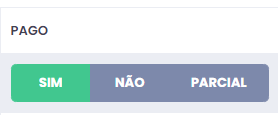
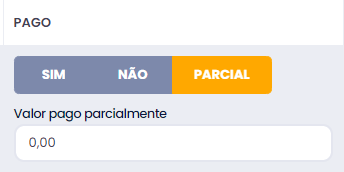
Se o salário tiver sido pago de forma parcial, a plataforma solicitará o preenchimento do valor pago parcialmente, ou seja, se o salário era R$ 1.000,00 e foi pago apenas R$ 300,00, o “valor pago parcialmente” será de R$ 300,00.
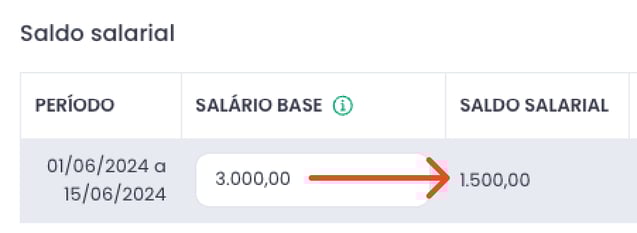
Utilize também essas opções para indicar se o saldo salarial foi pago ou não. O saldo salarial aparecerá quando a data de demissão for no decorrer do mês, com exceção do seu último dia (em que o salário devido é o valor inteiro do salário base). Ao preencher o salário base, o sistema já irá calcular o valor do saldo salarial devido para que você possa conferir se ele foi pago ou não.
Preenchida todas as informações é só clicar no botão “próximo” para passarmos ao passo 3 do cálculo trabalhista.
Passo 3 | Verbas
Ao passar para o passo 3, o usuário visualiza a seguinte tela:
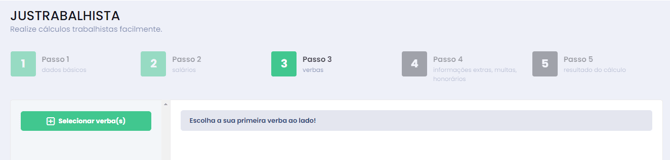
No passo 3 o usuário passará a informar as verbas que serão calculadas no presente cálculo. Nenhuma verba é selecionada automaticamente, todas verbas a serem cobradas deverão ser selecionadas no botão “selecionar verba(s)”.
Clicando no botão “selecionar verba(s)” o usuário deverá selecionar todas verbas que deseja calculador no presente caso, alguns exemplos de verbas que aparecerão para o usuário:

Passaremos a instrução de preenchimento de cada uma das verbas disponíveis na plataforma.
Após selecionado todas verbas, o usuário deverá clicar em cima do nome da verba e começar a incluir as informações necessárias sobre as verbas, exemplo:
▶️ 13º salário
Ao selecionar o 13º Salário o usuário visualiza uma tela parecida com a seguinte:
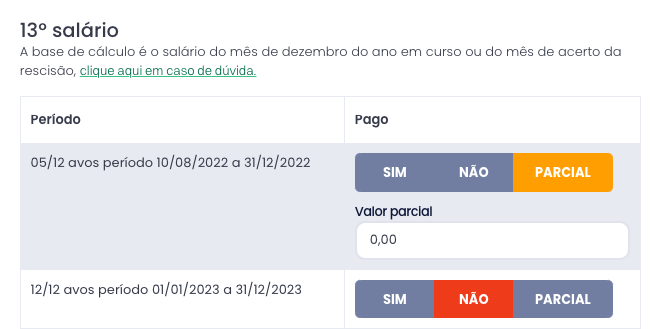
Todos os períodos já estarão automaticamente preenchidos, devendo o usuário apenas selecionar se o período foi pago totalmente, se não foi pago ou se foi pago de forma parcial.
Caso selecionado pagamento “parcial” o usuário deverá preencher o valor que foi devidamente pago pelo empregador ao empregado, para que a plataforma calcule a diferença restantes a ser paga.
Base de cálculo: A base de cálculo é o salário do mês de dezembro do ano em curso ou do mês de acerto da rescisão
▶️ Férias
Ao selecionar Férias, o usuário visualiza uma tela parecida com a seguinte:
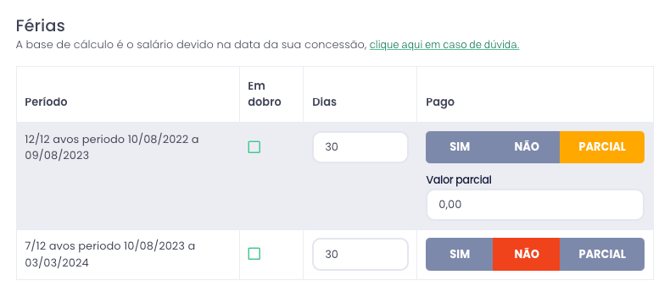
Assim como 13º, as férias trarão automaticamente todos os períodos descritos. O usuário terá a possibilidade de modificar a descrição do período, selecionar se o período em questão deverá ser pago em dobro (dependendo do caso concreto) e modificar a quantidade de dias do período que se está especificando.
Além disso, o usuário deverá informar se o período que se está especificando foi pago de forma total, se não foi pago ou se foi pago de forma parcial (preenchendo o valor pago parcialmente).
Base de cálculo: A base de cálculo é o salário devido na data da sua concessão.
▶️ Aviso prévio indenizado
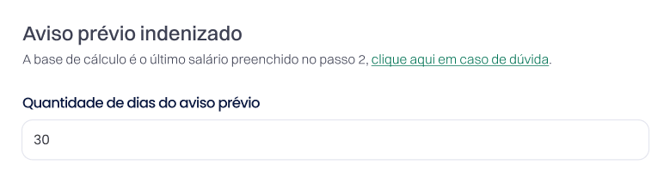
Usuário deverá preencher a quantidade de dias, caso haja aviso prévio.
Base de cálculo do aviso prévio indenizado: A base de cálculo é o último salário preenchido no passo 2.
▶️ Multa de 40% do depósito do FGTS
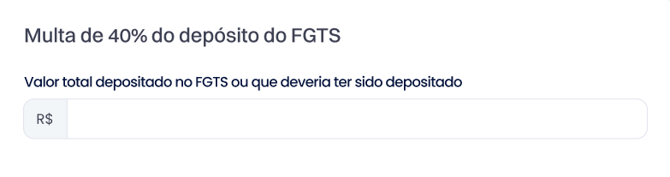
Calcula automaticamente o valor de 40% de multa com base no valor de FGTS preenchido pelo usuário. Preencher apenas o valor sobre qual a multa deve incidir.
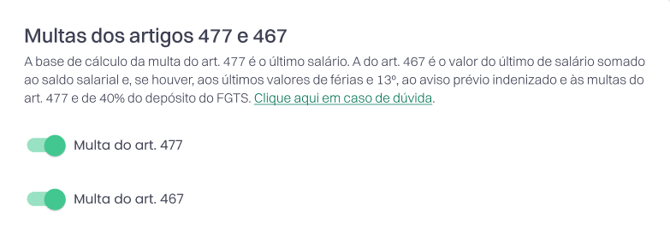
▶️ Multas dos artigos 477 e 467
-
- Multa do Art. 477: Quando a verba rescisória não foi paga no prazo de 10 dias. Valor da Multa: Um Salário Base.
- Multa art. 467: será cabível quando o empregado ingressar com demanda contra o empregador na Justiça do Trabalho para discutir ou cobrar o pagamento de verbas rescisórias. Sob pena de pagá-las acrescidas de 50%.
Base de cálculo dos Arts. 477 e 467: A base de cálculo da multa do art. 477 é o último salário. A do art. 467 é o valor do último de salário somado ao saldo salarial e, se houver, aos últimos valores de férias e 13º, ao aviso prévio indenizado e às multas do art. 477 e de 40% do depósito do FGTS.
▶️ DSR - Descanso Semanal Remunerado
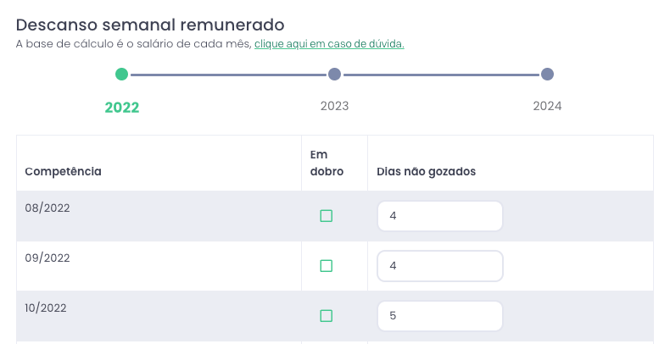
Ao abrir o Descanso Semanal Remunerado o usuário terá acesso a todos os anos do contrato de trabalho e todos os meses, devendo clicar em cada ano para conferir os dias de descanso semanal remunerado não gozados.
O sistema já vai trazer a quantidade de dias de descanso que deveriam ter sido gozados em cada mês, você deve conferir se o seu cliente descansou em um ou mais para fazer a alteração.
Base de cálculo: A base de cálculo é o salário de cada mês.
▶️ Horas extras
No campo Horas Extras o usuário deverá:
-
- Selecionar quais percentuais incidirão sobre as horas extras do Empregado. Podendo ser 50%, 70%, 100% ou outra porcentagem incluída manualmente.
- Selecionar todos anos que foram realizados horas extras, com base na linha do tempo do início do contrato até o final do contrato, preenchendo cada mês com a quantidade total de horas extras a ser cobrado.
- Informar se houve algum valor pago referente a essas horas. Se o empregado realizou 20h extras mas só foi pago R$ 200,00 o valor de R$ 200,00 deve ser inserido como "valores pagos".
Exemplo: se o Empregador Realizou 20 horas extras ao total no mês de Outubro de 2022, sendo que sob 15h incidirão 50% e 5h incidirão 100%, o preenchimento ficará dessa forma:
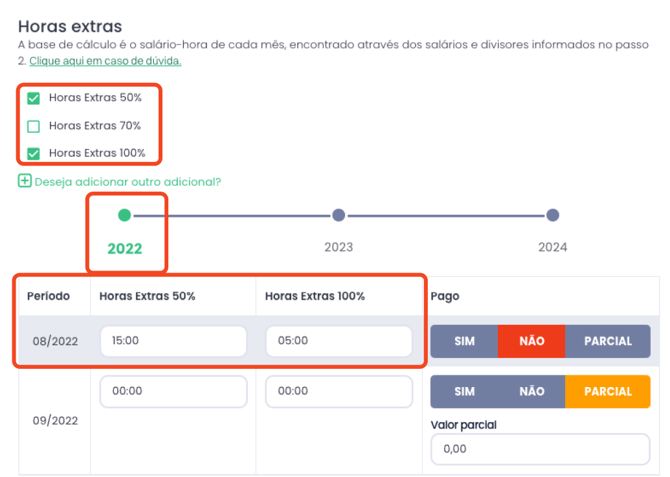
Além disso, o usuário deverá informar se o período que se está especificando foi pago de forma total, se não foi pago ou se foi pago de forma parcial (preenchendo o valor pago parcialmente).
Base de cálculo: A base de cálculo é o salário-hora de cada mês, encontrado através dos salários e divisores informados no passo 2.
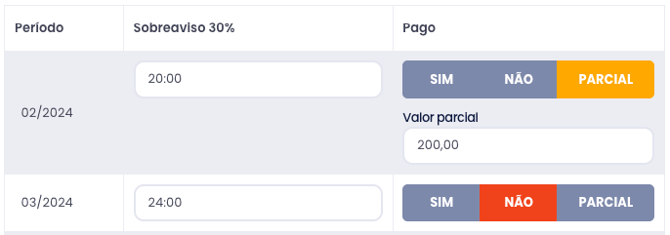
▶️ Sobreaviso
O sobreaviso é previsto na CLT no art. 244, § 2º - "Considera-se de 'sobre-aviso' o empregado efetivo, que permanecer em sua própria casa, aguardando a qualquer momento o chamado para o serviço."
No campo Sobreaviso o usuário deverá:
-
- Selecionar o percentual que incidirá sobre as horas de sobreaviso do Empregado. Podendo ser 30% ou outra porcentagem incluída manualmente.
- Selecionar todos anos que foi realizado sobreaviso, com base na linha do tempo do início do contrato até o final do contrato, preenchendo cada mês com a quantidade total de horas a serem cobradas.
- Informar se houve algum valor pago referente a essas horas. Se o empregado realizou 20h de sobreaviso, mas só foi pago R$ 200,00, o valor de R$ 200,00 deve ser inserido como "parcial".
▶️ Intervalo intrajornada
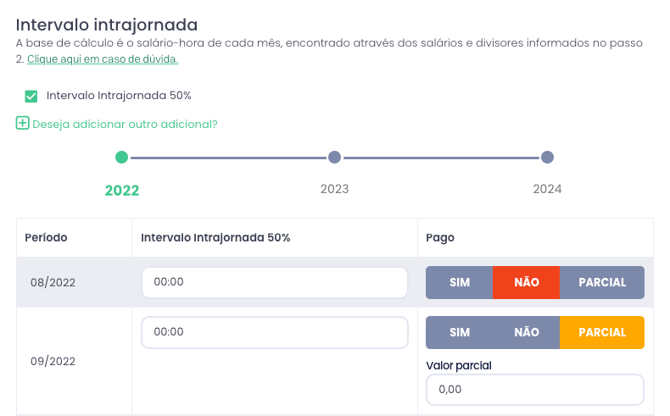
No campo Intervalo Intrajornada o usuário deverá:
-
- Selecionar qual percentual incidirá sobre o Intervalo Intrajornada do Empregado. Podendo ser 50% ou outra porcentagem incluída manualmente.
- Selecionar todos anos que deseja cobrar de intervalo intrajornada, com base na linha do tempo do início do contrato até o final do contrato, preenchendo cada mês com a quantidade total de intervalos intrajornada a ser cobrado.
- Informar se o período referente a esse intervalo intrajornada foi pago de forma total, se não foi pago ou se foi pago de forma parcial (preenchendo o valor pago parcialmente).
Base de cálculo: A base de cálculo é o salário-hora de cada mês, encontrado através do salário base e do divisor informado no passo 2.
▶️ Intervalo interjornada
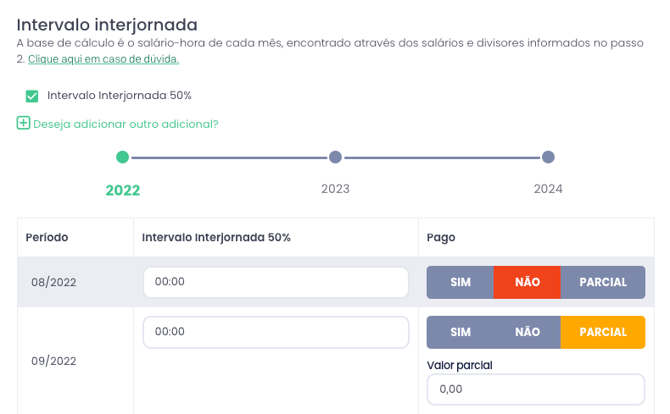
No campo Intervalo Interjornada o usuário deverá:
-
- Selecionar qual percentual incidirá sobre o Intervalo Interjornada do Empregado. Podendo ser 50% ou outra porcentagem incluída manualmente.
- Selecionar todos anos que deseja cobrar de Intervalo Interjornada, com base na linha do tempo do início do contrato até o final do contrato, preenchendo cada mês com a quantidade total de intervalos intrajornada a ser cobrado.
- Informar se o período referente a esse intervalo interjornada foi pago de forma total, se não foi pago ou se foi pago de forma parcial (preenchendo o valor pago parcialmente).
Base de cálculo: A base de cálculo é o salário-hora de cada mês, encontrado através dos salários e divisores informados no passo 2.
▶️ Adicional noturno
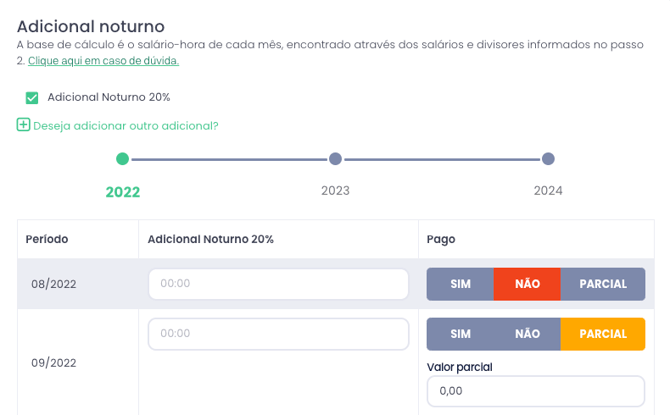
No campo Adicional Noturno o usuário deverá:
-
- Selecionar qual percentual incidirá sobre o Adicional Noturno do Empregado. Podendo ser 20% ou outra porcentagem incluída manualmente.
- Selecionar todos anos que deseja cobrar Adicional Noturno, com base na linha do tempo do início do contrato até o final do contrato, preenchendo cada mês com a quantidade total de Adicional Noturno a ser cobrado.
- Informar se o período referente a esse Adicional Noturno foi pago de forma total, se não foi pago ou se foi pago de forma parcial (preenchendo o valor pago parcialmente).
Base de cálculo: A base de cálculo é o salário-hora de cada mês, encontrado através do salário base e do divisor informado no passo 2.
▶️ Adicional de insalubridade
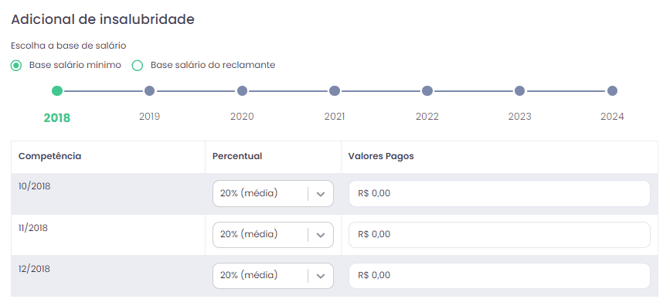
No campo Adicional de insalubridade o usuário deverá:
-
- Escolher a base de salário para ser utilizado para fins de insalubridade, podendo ser 1) Base do salário mínimo ou 2) Base salário do reclamante.
- Selecionar todos anos que deseja cobrar Adicional de insalubridade, com base na linha do tempo do início do contrato até o final do contrato, preenchendo cada mês com a quantidade total de Adicional de insalubridade a ser cobrado.
- Selecionar o percentual que incidirá de Adicional de insalubridade, podendo ser 10% (leve), 20% (média) ou 40% (máxima).
- Informar se houve algum valor pago referente a esse Adicional de insalubridade.
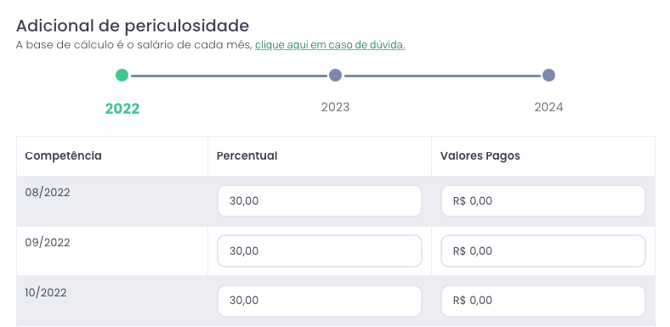
▶️ Adicional de periculosidade
No campo Adicional de periculosidade o usuário deverá:
-
- Escolher a base de salário para ser utilizado para fins de periculosidade, podendo ser 1) Base do salário mínimo ou 2) Base salário do reclamante.
- Selecionar todos anos que deseja cobrar Adicional de periculosidade, com base na linha do tempo do início do contrato até o final do contrato, preenchendo cada mês com a quantidade total de Adicional de periculosidade a ser cobrado.
- Informar o percentual que incidirá de Adicional de periculosidade.
Base de cálculo: A base de cálculo é o salário de cada mês.
▶️ Salário-família
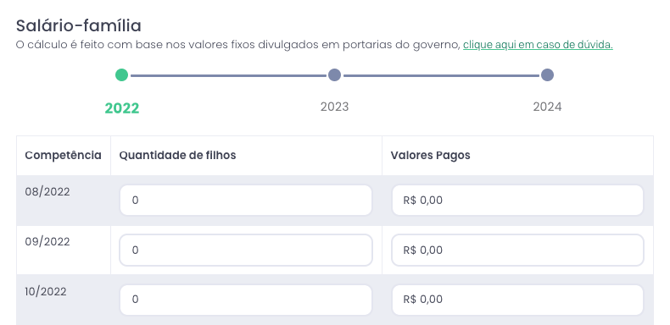
No campo Salário família o usuário deverá:
-
- Selecionar todos anos que deseja cobrar Salário familia, com base na linha do tempo do início do contrato até o final do contrato, preenchendo cada mês com a quantidade total de família a ser cobrado.
- Informar quantidade de filhos para cada mês incluído pelo usuário.
- Informar eventuais valores pagos para que o sistema faça a compensação.
Base de cálculo: O cálculo é feito com base nos valores fixos divulgados em portarias do governo - https://www.gov.br/inss/pt-br/saiba-mais/salario-familia/valor-limite-para-direito-ao-salario-familia
▶️ Vale-alimentação
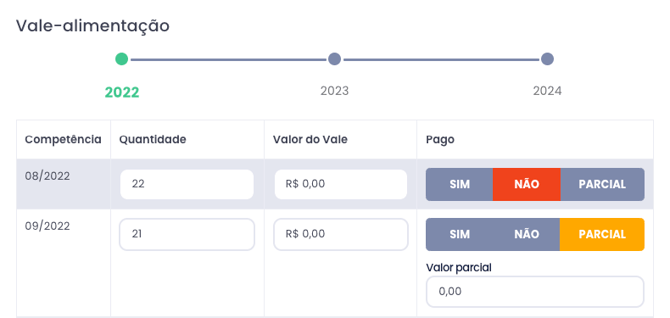
No campo Vale alimentação o usuário deverá:
-
- Selecionar todos anos que deseja cobrar Vale alimentação, com base na linha do tempo do início do contrato até o final do contrato, preenchendo cada mês com a quantidade total de Vale alimentação a ser cobrado
- Informar a quantidade de dias a serem cobrados referentes ao Vale alimentação.
- Informar o valor do Vale alimentação.
- Informar se o período referente a esse Vale alimentação foi pago de forma total, se não foi pago ou se foi pago de forma parcial (preenchendo o valor pago parcialmente).
▶️ Vale-transporte
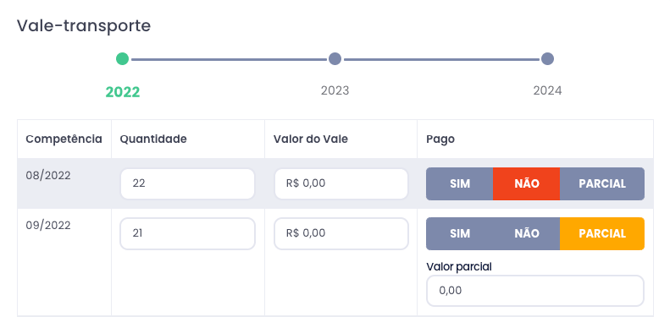
No campo Vale transporte o usuário deverá:
-
- Selecionar todos anos que deseja cobrar Vale transporte, com base na linha do tempo do início do contrato até o final do contrato, preenchendo cada mês com a quantidade total de Vale transporte a ser cobrado
- Informar a quantidade de dias a serem cobrados referentes ao Vale transporte.
- Informar o valor do Vale transporte.
- Informar se o período referente a esse Vale transporte foi pago de forma total, se não foi pago ou se foi pago de forma parcial (preenchendo o valor pago parcialmente).
▶️ Seguro-desemprego
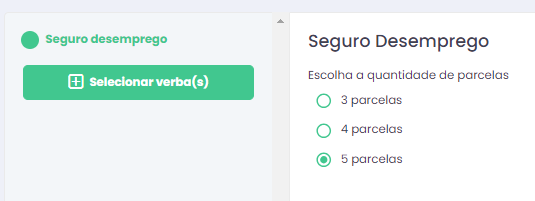
No campo seguro desemprego o usuário deverá selecionar a quantidade de seguro desemprego que o empregado deverá receber no caso concreto.
Base de cálculo: O cálculo é feito com base na tabela divulgada pelo governo anualmente - https://www.gov.br/trabalho-e-emprego/pt-br/noticias-e-conteudo/2024/janeiro/divulgada-tabela-anual-do-seguro-desemprego-para-o-ano-de-2024
▶️ Comissões
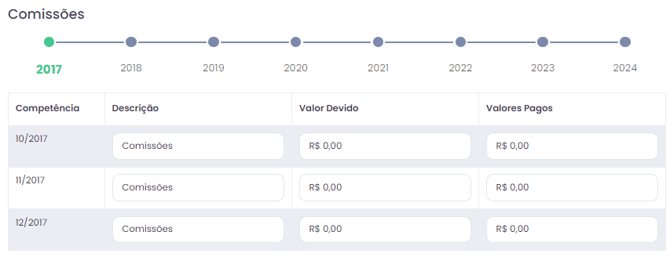
Para preenchimento das Comissões o usuário deverá:
-
- Selecionar todos anos que deseja cobrar Comissões, com base na linha do tempo do início do contrato até o final do contrato, preenchendo cada mês com a quantidade total de Comissões a ser cobrado
- Preencher/modificar as descrições de acordo com o caso concreto.
- Preencher o valor devido de Comissões refente a cada mês devido.
- Informar eventuais valores pagos para o empregado a título de Comissões
▶️ Diversos
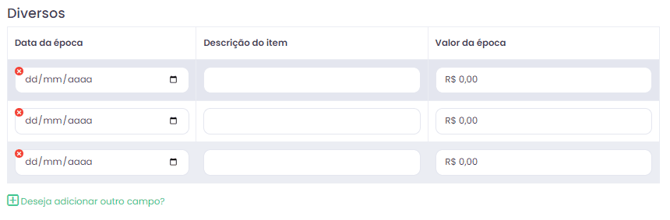
O campo diversos pode ser utilizado pelo usuário para preenchimento de valores que precisam ser cobrados do empregador no cálculo mas não se enquadram nas verbas anteriores.
Como realizar o preenchimento do campo Diversos:
-
- Informe a data da época (desde quando deve ser cobrado o valor em questão). O valor será atualizado e corrigido com base nas informações a serem incluídas de índice e juros do passo 4.
- Informe a descrição do item em questão (o que se esta cobrando).
- Informe o valor da época do que se esta cobrando.
▶️ Reflexos

Ao selecionar os reflexos o usuário terá o cálculo automático feito pela JusTrabalhista da Jusfy. Mas não se esquece de selecionar todas verbas anteriores que deseja utilizar para o cálculo!
Passo 4 | Informações extras, multas, honorários
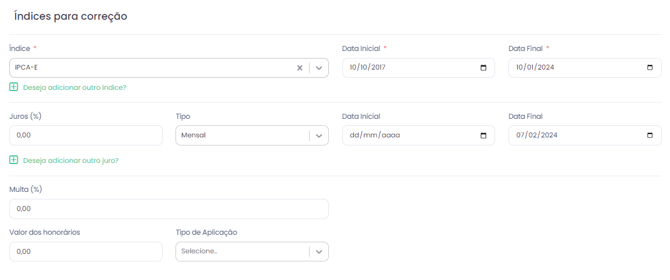
No passo 4 o usuário deverá preencher informações extras do cálculo, como índices para correção, juros, multa e honorários.
O preenchimento desses itens dependerá do cálculo a ser realizado. Recomendamos utilizar o entendimento do Tribunal do Estado onde será protocolada a ação para determinar os valores e opções nesse passo.
Caso o cálculo seja de liquidação de sentença trabalhista, o usuário deverá seguir o que determina a sentença.
Preenchimento do passo 4:
-
Índices: O usuário deverá selecionar o índice a ser utilizado para o cálculo, determinando uma data inicial de incidência desse índice e uma data final. Obs: é possível incluir mais de um índice, mas não é possível incluir mais de um índice no mesmo período de incidência.
-
Juros: O usuário deverá preencher os juros a serem utilizados no cálculo, seguindo a orientação descrita acima; Utilizar parâmetros do tribunal onde será protocolada a ação ou conforme determinado em sentença.
-
Multa: O Campo multa será mais utilizado em caso de liquidação de sentença, onde é determinado aplicação de multa, tendo em vista que as multas do Art. 467 e Art. 477 estão disponíveis no passo 3 para inclusão.
-
Valor dos Honorários: O valor dos honorários deverá ser preenchido conforme o caso concreto, sendo principalmente utilizado em liquidação de sentença, onde temos estipulado um valor fixo ou percentual de honorários, devendo assim ser preenchido para o cálculo.
Passo 5 | Resultado do cálculo
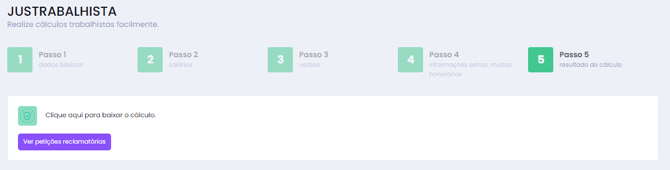
No passo 5 o usuário terá acesso ao cálculo completo e opção de visualizar petições reclamatórias.
Parabéns! Você concluiu seu cálculo com ajuda da Calculadora JusTrabalhista da Jusfy!