
Atualizado em 03 de setembro de 2026
A ferramenta Processos é a solução da Jusfy para monitoramento processual e gestão centralizada de prazos judiciais.
Com ela, o usuário consegue acompanhar processos, movimentações, publicações e criar prazos vinculados aos andamentos processuais, tudo em um único ambiente.
O monitoramento é realizado através da tecnologia JusTracker, responsável por consultar informações processuais e identificar novos processos distribuídos vinculados às OABs cadastradas.
A ferramenta permite que escritórios tenham mais controle sobre seus processos, reduzindo riscos de perda de informações importantes e facilitando a organização da rotina jurídica.
Disponibilidade
A ferramenta Processos está disponível de forma ilimitada para usuários de todos os planos/assinatura Jusfy
2. Acesso à ferramenta Processos
Para acessar:
- Entre na plataforma Jusfy;
- No menu lateral, clique em Processos.
Dentro da ferramenta, o usuário encontrará:
- Lista de processos encontrados;
- Processos monitorados;
- Andamentos processuais;
- Publicações;
- Prazos vinculados aos processos.
3. Mural de Processos
Usuários que possuem uma OAB cadastrada visualizarão um painel de acompanhamento diretamente na página inicial da Jusfy.
O mural apresenta informações importantes sobre o monitoramento do escritório:
- Total de processos encontrados;
- Quantidade de processos monitorados;
- Movimentações recentes dos últimos 15 dias;
- Atualizações recentes dos processos.
Ao clicar em Acompanhar meus processos, o usuário será direcionado para a listagem completa.
4. Cadastro de OAB
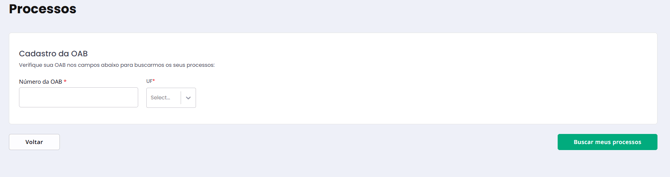
Para iniciar a consulta de processos, é necessário cadastrar uma OAB.
Para cadastrar:
- Acesse a ferramenta Processos;
- Clique em adicionar OAB;
- Informe:
- Número da OAB;
- Estado (UF).
Importante:
Atualmente, não existe validação automática da OAB cadastrada.
Qualquer número e UF informados serão adicionados e a consulta será iniciada.
Caso o usuário precise cadastrar uma OAB e não possua uma para informar, recomenda-se utilizar:
Número: 0000000
UF: Estado de atuação
Essa combinação não corresponde a um registro válido e nenhum processo será encontrado através dela.
Após isso, o usuário poderá adicionar processos manualmente através do número CNJ.
5. Sincronização e consulta de processos
Após cadastrar uma OAB, o sistema inicia a sincronização dos processos.
Durante esse período, será exibido um indicador mostrando o andamento da consulta.
Ao atingir 100%, significa que a busca inicial foi concluída.
Após a conclusão:
- Os processos encontrados serão adicionados à listagem;
- Novos processos distribuídos serão identificados automaticamente nas próximas consultas.
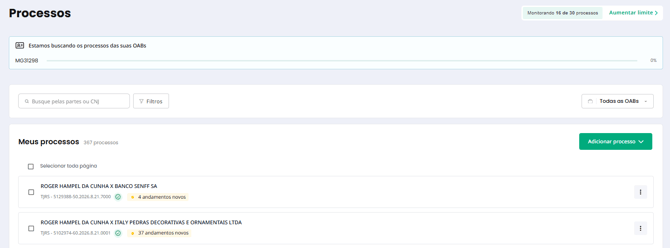
Quando houver três ou mais OABs sendo sincronizadas, o sistema poderá apresentar uma visualização agrupada para facilitar o acompanhamento.

6. Listagem de processos
Após a sincronização, os processos encontrados serão apresentados na listagem.
O usuário poderá:
- Pesquisar processos;
- Aplicar filtros;
- Visualizar detalhes;
- Iniciar monitoramento;
- Excluir processos.
7. Status dos processos
Os processos possuem diferentes status:
Monitorado
Processos que utilizam um limite de monitoramento da conta.
Esses processos recebem:
- Atualizações diárias;
- Movimentações processuais;
- Publicações.
Em sincronização
Processos encontrados pela consulta OAB ou CNJ que ainda estão sendo preparados para receber atualizações.
Enquanto estiver nesse status, o processo ainda não recebe movimentações diárias.
Com falha de sincronização
Quando ocorre algum problema durante a consulta do processo.
A falha pode estar relacionada ao tribunal ou aos serviços de consulta.
Não monitorado/Pausado
Processos encontrados que ainda não possuem monitoramento ativo.
8. Iniciar monitoramento de processos
Para iniciar o monitoramento:
- Localize o processo desejado;
- Clique em Iniciar monitoramento.
Ao iniciar, o processo passa a consumir um limite disponível da conta.
O monitoramento permite:
- Consultas diárias;
- Atualização de movimentações;
- Acompanhamento de publicações.
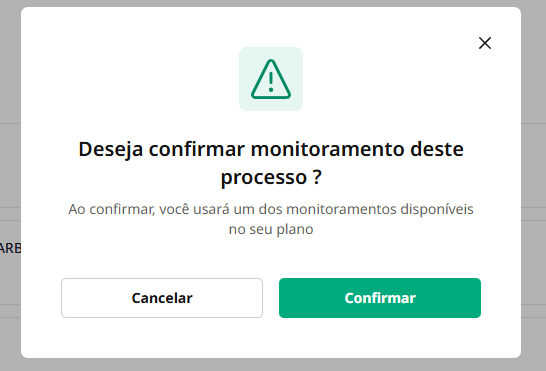
Caso o limite disponível não seja suficiente, o sistema apresentará uma mensagem informando a necessidade de aumentar o limite.
9. Mapa do Caso
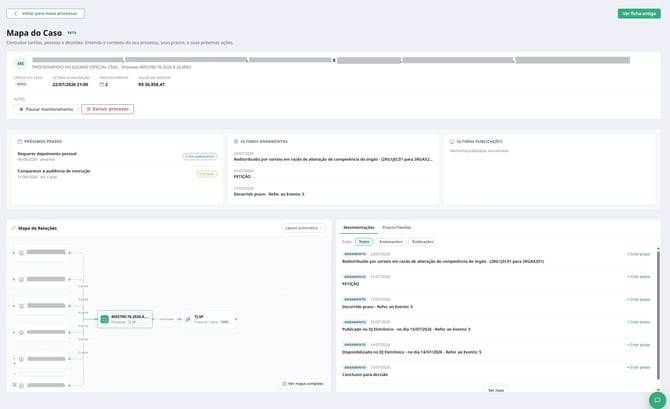
O Mapa do Caso é a nova ficha de processo da Jusfy.
A nova experiência reúne as principais informações do processo em uma única tela, permitindo que o usuário identifique rapidamente:
- Em que situação o caso está;
- O que aconteceu recentemente;
- O que precisa ser feito.
Com isso, o usuário não precisa navegar por diferentes abas para montar uma visão geral do processo.
10. Cabeçalho do caso
Logo ao abrir um processo, o novo cabeçalho apresenta as principais informações do caso em um único local.
O usuário poderá visualizar:
- Status do caso;
- Data da última atualização processual;
- Quantidade de prazos e tarefas vinculados;
- Valor em disputa.
As ações de controle do monitoramento também ficam disponíveis no mesmo espaço.
É possível:
- Pausar o monitoramento;
- Excluir o processo.
11. Próximos prazos
O Mapa do Caso possui o card Próximos Prazos, que permite visualizar diretamente na ficha os compromissos mais urgentes vinculados ao processo.
São apresentados os 3 próximos prazos, com seus respectivos status:
- A fazer;
- Em andamento;
- Concluído.
Para consultar todos os prazos e tarefas vinculados ao processo, basta acessar a aba Prazos/Tarefas.
12. Últimas movimentações e publicações
O Mapa do Caso apresenta as informações mais recentes do processo em dois cards.
Últimas movimentações
Exibe os 3 andamentos processuais mais recentes, acompanhados de suas respectivas datas.
Últimas publicações
Exibe as 3 últimas publicações recebidas, também com suas respectivas datas.
Dessa forma, o usuário consegue identificar rapidamente as novidades do processo sem precisar consultar diferentes áreas.
13. Aba Movimentações
Na aba Movimentações, o usuário pode consultar o histórico completo do processo.
É possível filtrar as informações por:
- Todos;
- Andamentos;
- Publicações.
Essa organização permite acompanhar toda a linha do tempo do processo em um único lugar.
14. Mapa de Relações
O Mapa de Relações permite visualizar de forma gráfica as partes relacionadas ao processo.
As partes são apresentadas de maneira conectada, utilizando o próprio processo como ponto central.
O recurso possui:
- Nós expansíveis;
- Zoom;
- Alternância de layout.
Essa visualização é especialmente útil em processos com múltiplas partes, facilitando a compreensão da estrutura do caso.
15. Ver ficha antiga
A Jusfy mantém a visualização tradicional da ficha de processo disponível para os usuários.
Para acessar a versão anterior, clique em Ver ficha antiga, localizado no canto superior direito da ficha.
Assim, o usuário pode consultar a visualização antiga sempre que desejar.
16. Visualização de detalhes e andamentos processuais
Ao acessar um processo monitorado, o usuário consegue visualizar sua ficha completa.
Os andamentos recentes são destacados através de indicadores de novas movimentações.
17. Novas publicações e movimentações
Quando uma nova publicação for identificada, o processo receberá uma indicação visual informando a existência de uma nova publicação.
Ao acessar a publicação dentro da ficha do processo, essa marcação será atualizada após a visualização.
Essa funcionalidade ajuda o usuário a identificar rapidamente novas informações importantes.
18. Criação de prazos vinculados ao processo
O usuário pode criar prazos diretamente a partir de um andamento processual.
Para criar:
- Acesse o processo;
- Localize o andamento desejado;
- Clique em criar prazo;
- Informe:
- Título;
- Data de vencimento;
- Observações.
O prazo ficará vinculado ao processo e poderá ser consultado também na aba de prazos.
19. Pesquisa e filtros de processos
A pesquisa permite localizar processos através de:
- Nome das partes;
- Número CNJ.
Também é possível utilizar filtros avançados:
Monitorados
Processos acompanhados diariamente.
Em sincronização
Processos aguardando conclusão da consulta.
Com falha de sincronização
Processos que apresentaram erro durante o processo de consulta.
20. Adicionar processos pelo número CNJ
Caso o processo não seja encontrado através da OAB cadastrada, é possível realizar a inclusão manual.
Para adicionar:
- Clique em Adicionar processo;
- Selecione a opção CNJ;
- Informe os números dos processos.
É possível adicionar vários processos em lote separando os números por vírgula.
O processo será vinculado a uma OAB cadastrada e poderá ser monitorado conforme disponibilidade de limite.
21. Novos processos distribuídos automaticamente
Após cadastrar uma OAB, o JusTracker realiza consultas automáticas periódicas.
Quando um novo processo é distribuído:
- O sistema identifica automaticamente;
- O processo é incluído na plataforma;
- O usuário recebe uma notificação.
A notificação aparece no canto superior direito da Jusfy, independente da tela em que o usuário esteja.
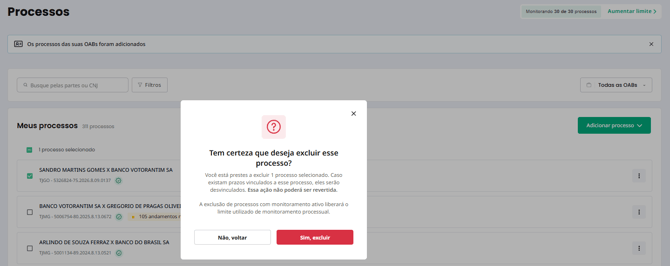
22. Exclusão de processos
O usuário pode excluir processos monitorados ou não monitorados.
Ao excluir:
- O processo será removido da listagem;
- Prazos vinculados ao processo também serão excluídos.
Essa ação não pode ser revertida.
23. Observações importantes
- Processos em segredo de justiça podem não estar disponíveis devido às restrições legais de consulta.
- O monitoramento depende da disponibilidade das informações fornecidas pelos tribunais.
- Após cadastrar uma OAB, novas consultas são realizadas automaticamente para identificar novos processos distribuídos.
- O usuário pode aumentar sua capacidade de monitoramento através da contratação de pacotes adicionais.
Observações importantes
- É possível aumentar sua base de monitoramento adicionando processos pelo número CNJ ou cadastrando mais de uma OAB, conforme a demanda do escritório e plano escolhido.
-
O monitoramento não abrange processos em segredo de justiça, de acordo com restrições legais e operacionais vigentes.
-
As notificações e alertas ajudam a evitar a perda de prazos, integrando o acompanhamento processual com agenda Google e e-mails automáticos.
- Você recebe um e-mail diário com o resumo das últimas movimentações processuais monitoradas, garantindo atualização constante sobre os prazos e processos ativos.
A ferramenta Processos permite que escritórios acompanhem suas demandas jurídicas de forma organizada, centralizando processos, movimentações, publicações e prazos. Com consultas automáticas e acompanhamento simplificado, a Jusfy oferece mais segurança e controle para a rotina jurídica.💚