
09 de abril de 2026
O Jusfy Pay é o ecossistema de pagamentos da Jusfy, desenvolvido para profissionalizar a relação financeira entre advogados e clientes. Através de links de pagamento personalizados, a ferramenta oferece previsibilidade de caixa, segurança jurídica e automação de cobranças.
1. O que é o Jusfy Pay?
Diferente de gateways de pagamento comuns, o Jusfy Pay foi desenhado para as particularidades da advocacia. Ele permite que o advogado ofereça parcelamento ao cliente em até 12x, mas receba o valor total da venda de forma antecipada, blindando o escritório contra inadimplência e riscos operacionais.
2. Taxas e Custos Operacionais
O Jusfy Pay é gratuito e ilimitado para assinantes ativos da Jusfy. Não há mensalidade fixa, apenas taxas por transações aprovadas. A taxa de saque é grátis nos primeiros 30 saques de cada mês, após isso segue os valores da tabela:
|
Método de Pagamento |
Taxa / Custo |
Prazo de Recebimento |
|
PIX |
0,99% por transação |
30 dias |
|
Boleto |
R$ 4,99 por boleto |
30 dias |
|
Cartão de Crédito |
3,49% + R$ 1,00 |
30 dias |
Parcelamento: O cliente pode parcelar em até 12x. Por padrão, os juros do parcelamento são assumidos pelo cliente.- Saque: A taxa para transferência bancária (saque para sua conta corrente) é de R$ 4,99, com o valor disponível em 1 dia útil.
Como Ativar e Utilizar
Para começar a emitir cobranças profissionais, siga os passos abaixo:
A. Ativação da Conta
Acesse o módulo financeiro da plataforma e realize a criação da sua conta digital. Para fins regulatórios e segurança, será necessário o envio de documentação básica do titular ou do escritório.
B. Criação de Cobranças
O Jusfy Pay permite customização total. Ao criar um link de pagamento, você pode definir:
- Métodos de pagamento aceitos (Pix, Boleto ou Cartão).
- Limite máximo de parcelamento.
- Multas e juros de mora para boletos.
C. Identificação na Fatura
Para evitar confusões e contestações, na fatura do seu cliente o pagamento aparecerá identificado como "Jusfy Pay" seguido da descrição da cobrança que você informou (ex: "Jusfy Pay - Honorários Contratuais").
3. Links de Cobrança
Os Links de Cobrança permitem que você gere links personalizados para enviar aos seus clientes e receber pagamentos de forma simples, rápida e segura, sem necessidade de integração técnica.
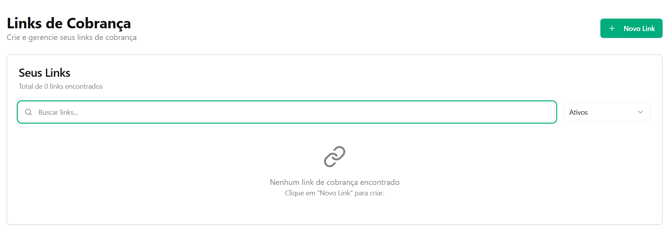
Visão geral
Nesta seção, você pode visualizar, criar e gerenciar todos os seus links de pagamento.
Ao acessar essa tela, você terá acesso a:
-
Listagem de links criados
-
Campo de busca para localizar links específicos
-
Filtro por status (ex: ativos)
-
Botão “+ Novo Link” para criação de novas cobranças
Caso ainda não existam links cadastrados, será exibida a mensagem informando que nenhum link foi encontrado.
Como criar um link de cobrança
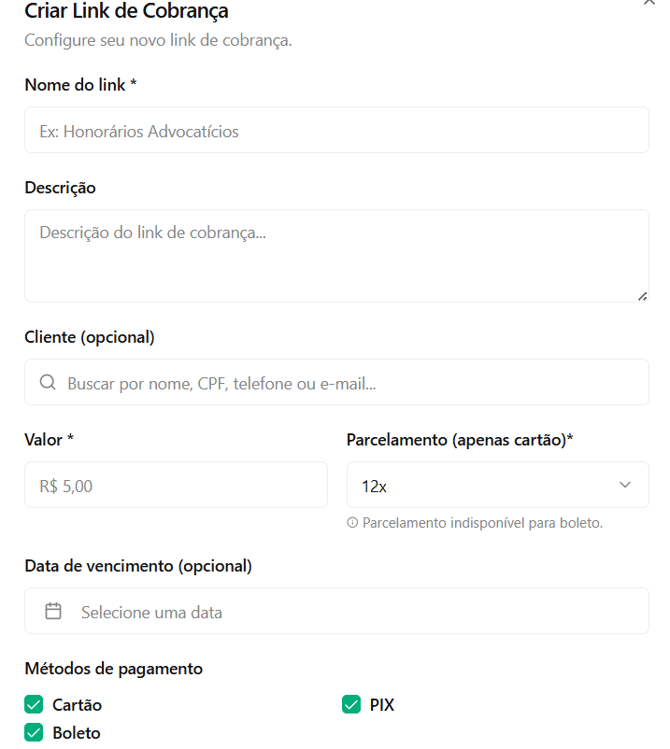
Para gerar um novo link, siga os passos abaixo:
- Clique no botão “+ Novo Link” no canto superior direito
- Preencha as informações da cobrança, como:
- Descrição
- Valor
- Forma de pagamento
- Confirme a criação
Após isso, o link estará pronto para ser compartilhado com o cliente.
Gerenciamento de links
Após a criação, você poderá:
- Visualizar todos os links na listagem
- Utilizar a busca para encontrar cobranças específicas
- Filtrar por status (ativos, inativos, etc.)
- Acompanhar se o link já foi utilizado para pagamento
Compartilhamento
Os links podem ser enviados facilmente para seus clientes por diversos canais, como:
- Redes sociais
- Outros meios de comunicação
Custos das transações
A criação e o uso dos links de cobrança não possuem custo fixo.
O único custo aplicado é a taxa de transação, conforme informado no item 2 deste manual.
Essa taxa é cobrada apenas quando o pagamento é realizado com sucesso, podendo variar de acordo com a forma de pagamento escolhida.
4. Pagamentos
A seção de Pagamentos permite que você acompanhe todas as transações realizadas pelos seus clientes, com visão detalhada e controle completo das entradas financeiras.
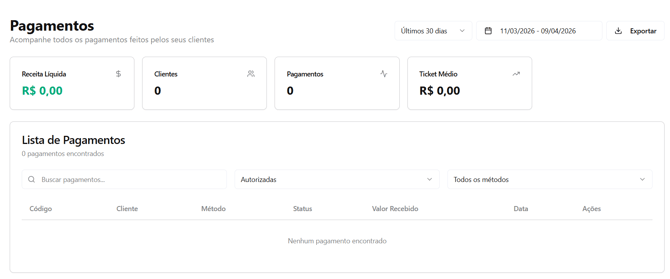
Visão geral
Ao acessar essa seção, você terá acesso a um painel completo com:
- Indicadores financeiros do período
- Lista detalhada de pagamentos
- Filtros para busca e análise
- Opção de exportação de dados
Também é possível selecionar o período desejado para visualizar as informações, como os últimos 30 dias ou um intervalo personalizado.
Indicadores principais
No topo da tela, são exibidos os principais indicadores:
- Receita Líquida
Valor total recebido no período. - Clientes
Quantidade de clientes que realizaram pagamentos. - Pagamentos
Total de transações realizadas. - Ticket Médio
Valor médio por pagamento.
Lista de pagamentos
Abaixo dos indicadores, você encontrará a listagem completa das transações realizadas.
As informações apresentadas incluem:
- Código da transação
- Cliente
- Método de pagamento (cartão, boleto ou Pix)
- Status da transação
- Valor recebido
- Data do pagamento
- Ações disponíveis
Caso não haja pagamentos no período selecionado, será exibida a mensagem informando que nenhum pagamento foi encontrado.
Filtros e busca
Para facilitar a navegação, você pode utilizar:
- Campo de busca para localizar pagamentos específicos
- Filtro por status (ex: autorizadas)
- Filtro por método de pagamento
Esses recursos ajudam a encontrar informações de forma rápida e eficiente.
Exportação de dados
A plataforma permite exportar os dados de pagamentos para análise externa.
Para isso:
- Selecione o período desejado
- Clique no botão “Exportar” no canto superior direito
5. Dashboard Financeiro
O Dashboard Financeiro é o painel responsável por apresentar, de forma simples e visual, todas as informações relacionadas às movimentações financeiras da sua conta
Visão geral
Ao acessar o dashboard, você consegue acompanhar rapidamente os principais indicadores do seu desempenho financeiro dentro do período selecionado.
No topo da tela, é possível:
- Definir o período de análise (ex: últimos 30 dias)
- Filtrar por um intervalo de datas específico
Indicadores principais
O painel apresenta os seguintes dados:
- Receita Líquida de Pagamentos
Valor total recebido, já considerando descontos, taxas ou ajustes. - Clientes
Quantidade de clientes que realizaram pagamentos no período. - Pagamentos
Número total de transações realizadas. - Ticket Médio Líquido
Valor médio recebido por pagamento. - Saldo Disponível
Valor que está disponível para saque ou utilização.
Gráfico de volume de pagamentos
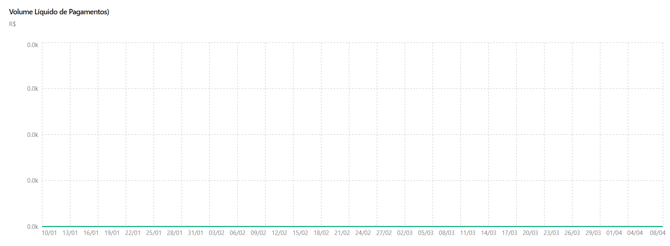
Logo abaixo dos indicadores, você encontra o gráfico de Volume Líquido de Pagamentos, que exibe a evolução dos valores ao longo do tempo, permitindo identificar padrões de faturamento.
Pagamentos recentes
Na parte inferior, é exibida a seção de Pagamentos Recentes, onde você pode:
- Visualizar o histórico das últimas transações
- Acompanhar rapidamente se houve movimentações recentes
Caso não haja registros no período selecionado, será exibida a mensagem informando que nenhuma transação foi encontrada.

6. Minha Carteira
A seção de Carteira é o local onde você acompanha e gerencia todos os valores financeiros disponíveis na plataforma, incluindo saldos, entradas e saídas de recursos.
Visão geral
Ao acessar a área de Carteira, você terá uma visão centralizada das suas informações financeiras, permitindo acompanhar de forma simples e organizada todos os valores disponíveis e movimentações realizadas.
Essa seção é essencial para o controle financeiro, pois reúne tudo o que foi recebido e o que pode ser sacado.
Saldo disponível
O saldo disponível representa o valor que já foi processado pela plataforma e está liberado para utilização ou saque.
Esse valor é atualizado conforme os pagamentos são confirmados e passam pelas regras de liberação da plataforma.
Movimentações financeiras
A carteira também permite acompanhar todas as movimentações, incluindo:
- Entradas: valores recebidos através de pagamentos realizados pelos clientes
- Saídas: valores retirados da plataforma por meio de saques
- Atualizações de saldo: alterações conforme novas transações são processadas

Histórico de movimentações
Na parte inferior da tela, você pode visualizar o histórico completo da carteira, incluindo:
- Registros de saques realizados
- Status das solicitações (pendente, aprovado, concluído, etc.)
- Datas das movimentações
- Valores envolvidos
Caso não haja movimentações no período, será exibida a mensagem informando que nenhum registro foi encontrado.
Controle de saques
Através da carteira, você poderá gerenciar seus saques, acompanhando:
- Valores disponíveis para retirada
- Solicitações já realizadas
- Situação de cada saque
7.Minha Conta Jusfy Pay
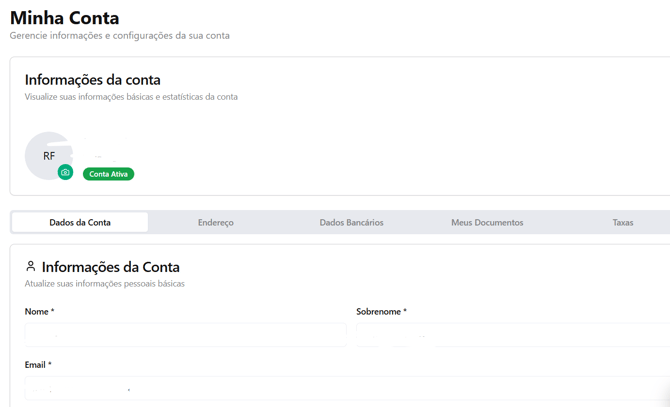
A seção Minha Conta reúne todas as informações cadastrais, financeiras e operacionais da sua conta na plataforma Jusfy Pay.
Aqui você pode visualizar e gerenciar seus dados, garantindo que sua conta esteja sempre atualizada e apta para uso completo das funcionalidades.
Visão geral
Ao acessar a área Minha Conta, você terá acesso às suas informações básicas, incluindo:
- Nome do usuário
- E-mail cadastrado
- Status da conta (ex: Conta Ativa)
Essa seção também apresenta um menu com as principais opções de gerenciamento da conta.
Informações da conta
Nesta área, você pode visualizar os dados principais do seu cadastro, como:
- Nome completo
- E-mail vinculado à conta
- Status atual da conta
Essas informações são essenciais para identificação e uso da plataforma.
Dados da conta
Permite a visualização e, quando disponível, edição de informações cadastrais adicionais relacionadas ao seu perfil na plataforma.
Endereço
Nesta seção, você pode:
- Consultar o endereço cadastrado
- Atualizar as informações, se necessário
Manter esses dados corretos é importante para validações e conformidade da conta.
Dados bancários
Aqui você cadastra e gerencia sua conta bancária para:
- Recebimento de valores
- Solicitação de saques
É fundamental que os dados estejam corretos para evitar falhas nas transações.
Meus documentos
Nesta área, você pode:
- Enviar documentos necessários para validação da conta
- Acompanhar o status de aprovação dos documentos
Essa etapa pode ser obrigatória para liberação completa das funcionalidades financeiras.
Taxas
A seção de taxas apresenta todas as informações relacionadas aos custos das transações na plataforma.
Aqui você pode consultar:
- Taxas aplicadas por tipo de pagamento (cartão, boleto, Pix)
- Condições comerciais vigentes
Essas taxas são aplicadas apenas quando há transações realizadas, conforme descrito anteriormente neste manual.
8. Tecnologia e Segurança
A infraestrutura do Jusfy Pay utiliza criptografia de ponta e gateways líderes de mercado, com certificações internacionais de segurança. Isso garante que os dados sensíveis de pagamento, tanto seus quanto de seus clientes, estejam protegidos sob os mais rigorosos padrões bancários.
Dúvidas Frequentes (FAQ)
- Posso antecipar os 30 dias? O modelo padrão é de 30 dias para garantir a segurança e a taxa competitiva de parcelamento.
- Preciso de maquininha? Não. O Jusfy Pay funciona 100% via links de pagamento, permitindo cobranças à distância via WhatsApp, e-mail ou redes sociais.
Para dúvidas sobre envio de documentação ou configurações de juros, entre em contato com nosso Suporte Humanizado.